사업자 범용인증서 비대면 당일 발급 가이드
외출 없이 온라인 PC 발급


대표자가 1명인 개인·법인사업자는 방문 없이 PC에서 사업자 범용인증서를 비대면으로 발급받을 수 있어요.
평일 16시까지 간편인증과 결제를 마치면 1시간 이내에 발급 정보(참조번호/인가코드)가 발송됩니다.
신청 전 체크
- 대표자가 1명인 개인사업자 또는 법인사업자예요
- PC로 신청할 수 있어요 (스마트폰 신청 불가)
- 대표자 휴대폰·신분증·계좌가 준비돼 있어요
- 7일 이내에 발급한 사업자등록증명원(제출용) PDF가 있어요
모두 해당되면 비대면으로 바로 발급받을 수 있어요.
사업자 범용인증서 비대면 발급, 누가 받을 수 있나요?
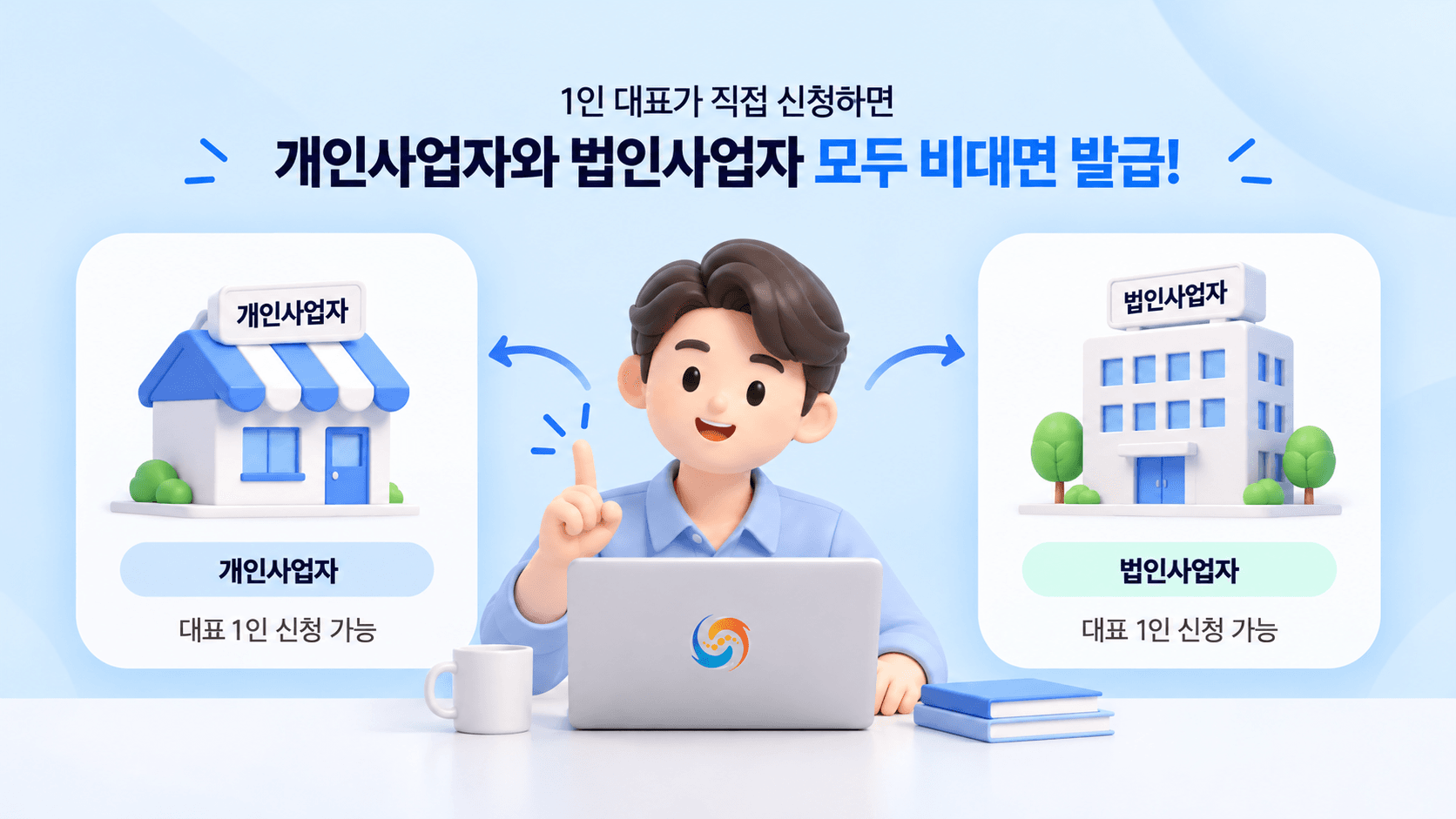
※ 이 이미지는 AI로 제작되었습니다
대표자가 1명이면 개인사업자와 법인사업자 모두 비대면으로 받을 수 있어요.
한국범용인증센터는 비대면 신청을 개인사업자용과 법인사업자 모두 가능하며 "1인 대표"만 신청 가능합니다.
법인은 한 가지 조건이 더 있어요. 법인등기부등본 조회가 가능한 사업자여야 합니다.
| 신청하는 사람 | 비대면 신청 | 다른 방법 |
|---|---|---|
| 개인사업자 대표 1인 | 가능 | – |
| 법인사업자 대표 1인 | 가능 | – |
| 외국인 대표 | 가능 (여권·외국인등록증) | – |
| 공동대표·각자대표 | 불가 | 대면 신청 |
| 직원 등 대리인 | 불가 (준비 중) | 대면 신청 (사업장 임직원만) |
비대면 발급 준비물 4가지
아래 4가지를 먼저 준비하면 중간에 멈추지 않고 끝낼 수 있어요.
- 대표자 휴대폰문자 본인인증에 씁니다.대표자 본인 명의 휴대폰이어야 해요.
- 대표자 신분증화면에서 신분증을 촬영해 본인을 확인합니다.외국인은 여권·외국인등록증으로 확인할 수 있어요.
- 계좌 정보계좌로 1원이 입금되고, 함께 온 인증코드를 입력합니다.계좌 인증은 5회 실패하면 중단돼요.
- 사업자등록증명원 PDF7일 이내에 발급한 '제출용' 원본 파일을 첨부합니다.'열람용'은 받지 않아요. JPG·PNG·PDF, 최대 5MB.
놓치기 쉬운 포인트
- 사업자등록증 사진은 안 돼요. 비대면 신청에는 사업자등록증명원을 냅니다.
- 발급할 때 용도를 '제출용'으로 고르세요. '열람용'으로 받으면 다시 발급해야 합니다.
- 발급일이 7일 이내여야 해요. 받아 둔 파일이 있다면 날짜부터 확인하세요.
- 서류는 신청 화면에서만 받습니다. 팩스·메일로는 낼 수 없어요.
비대면 발급 4단계 따라 하기
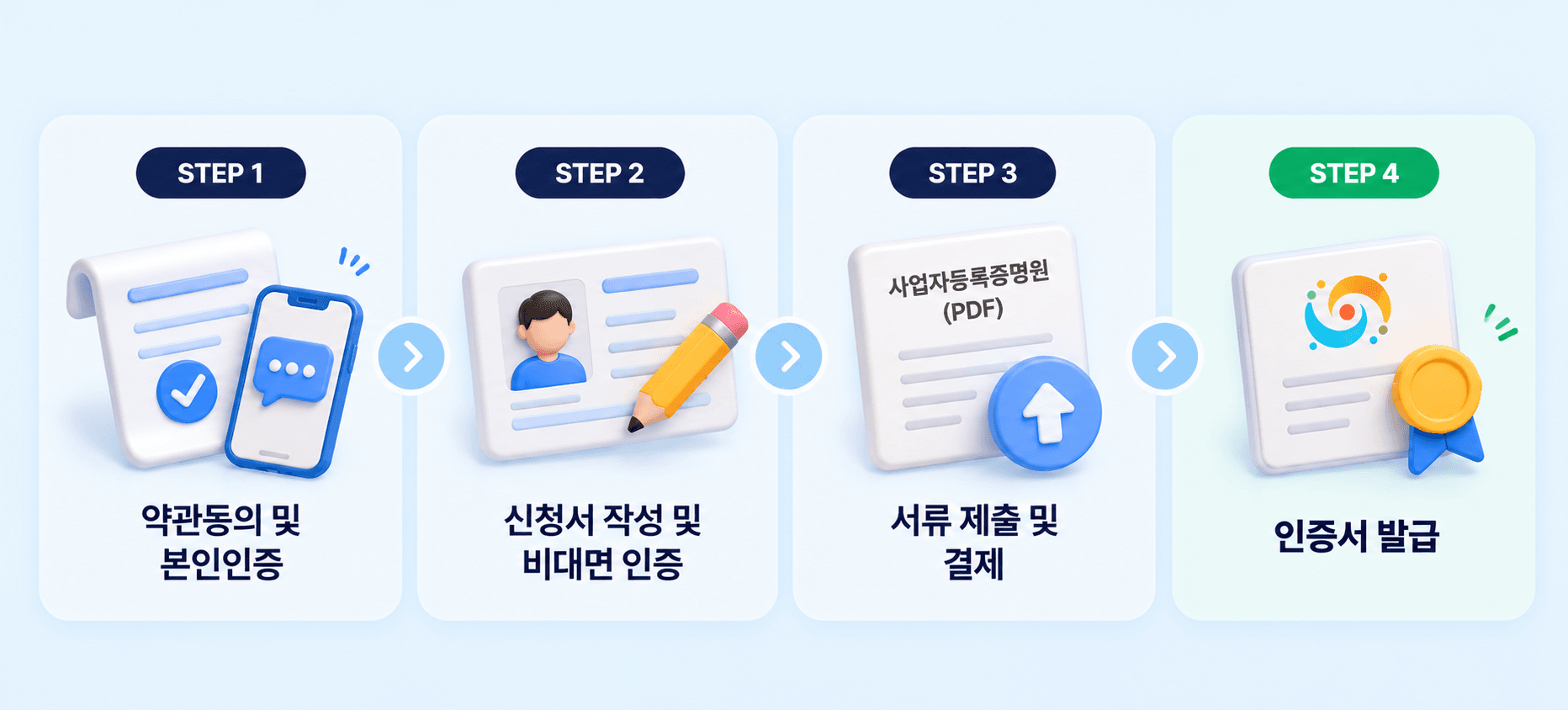
※ 이 이미지는 AI로 제작되었습니다
STEP 1. 약관동의 및 본인인증
비대면 신청 화면에서 1년형·2년형·3년형 중 원하는 기간의 '바로 신청'을 눌러요. 약관에 동의한 뒤 대표자 휴대폰으로 문자 인증을 합니다.
가격은 1년형 80,000원, 2년형 150,000원, 3년형 180,000원(VAT 별도)이에요.
3년형은 1년에 60,000원꼴이고 기간 동안 갱신 없이 쓸 수 있습니다.
STEP 2. 신청서 작성 및 비대면 인증
상호, 사업자등록번호 같은 신청 정보를 입력하고 신분증을 촬영해요.
이어서 계좌를 입력하면 그 계좌로 1원이 입금됩니다. 1원과 함께 온 인증코드를 화면에 넣으면 돼요.
놓치기 쉬운 포인트
- 신분증 인증이 잘 안 되면 대부분 빛 번짐 때문이에요. 어두운 배경에 신분증을 비스듬히 세워 다시 촬영하세요.
- 작성 중에 화면을 벗어났다면 상단의 '이어서 신청하기'로 멈춘 단계부터 이어서 할 수 있어요.
STEP 3. 서류 제출 및 결제
7일 이내에 발급한 사업자등록증명원(제출용) PDF를 첨부하고, 같은 화면에서 수수료를 결제해요.
정부24에서 '제출용'으로 발급받으면 신청 화면 안내 기준을 모두 충족합니다.
STEP 4. 인증서 발급
결제가 끝나면 이메일로 인가코드, 문자로 참조번호가 와요. 두 번호를 발급 화면에 입력하면 인증서가 PC나 USB에 저장됩니다.
발급 정보를 받은 날부터 14일 이내에 발급을 마쳐야 해요.
언제 신청하면 오늘 받을 수 있나요?
평일 16시까지 비대면 인증과 결제를 마치면 당일에 받을 수 있어요.
16시 이후에 결제했거나 주말·공휴일에 신청했다면 다음 영업일 오전 10시부터 순서대로 발송돼요.
| 인증·결제 완료 시점 | 발급 정보 발송 |
|---|---|
| 평일 16시 이전 | 1시간 이내 (당일 발급) |
| 평일 16시 이후 | 다음 영업일 오전 10시부터 순차 발송 |
| 주말·공휴일 | 신청·결제만 가능, 다음 영업일 오전 10시부터 순차 발송 |
입찰이나 세금 신고 마감이 오늘이라면 오후 3시 전에는 신청을 시작하는 것을 권해요.
서류를 다시 발급하거나 신분증을 다시 촬영하는 경우까지 생각한 여유 시간입니다.
비대면으로 받은 범용인증서 나라장터·홈택스에 다 쓸 수 있나요?
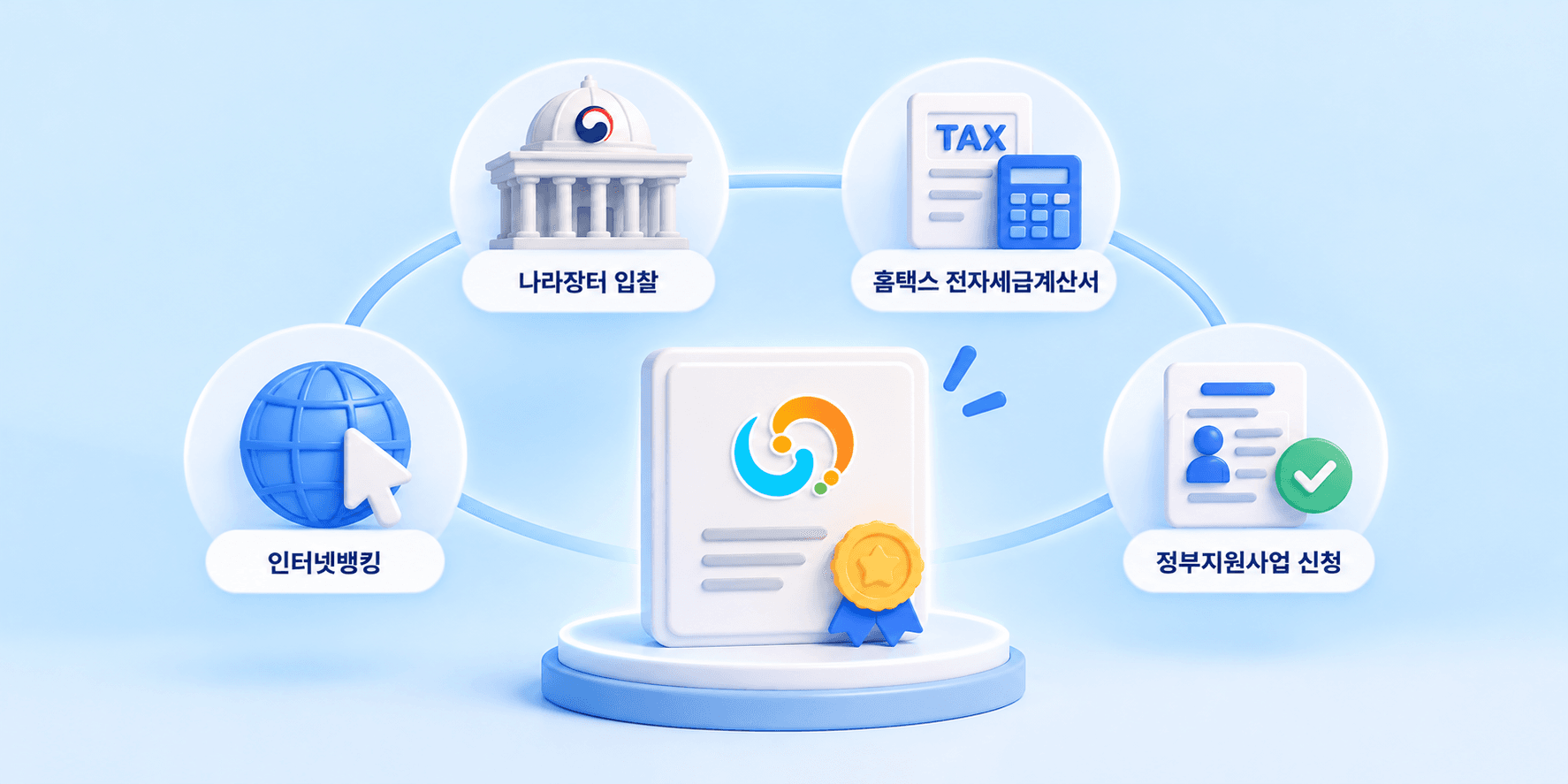
※ 이 이미지는 AI로 제작되었습니다
네, 범용인증서는 용도제한 없이 모든 사업자 업무에 이용가능합니다.
조달청 나라장터 입찰, 홈택스 전자세금계산서, 인터넷뱅킹, 정부지원사업 신청 등 사업자 범용인증서를 쓰는 곳 어디서나 용도 제한 없이 사용할 수 있습니다. 쓸 수 있는 기관은 사업자 범용인증서 활용처 정리에서 분야별로 볼 수 있어요.
비대면이 안 되면 어떻게 받나요?
공동대표이거나 직원이 대신 신청한다면 대면 신청으로 받으면 돼요.
온라인으로 신청서를 먼저 작성한 뒤, 아래 3가지 중 편한 방법으로 대면 확인과 서류 제출을 합니다.
| 방법 | 장소·운영 시간 | 소요 시간 |
|---|---|---|
| 센터 방문 | 서울 삼성동 · 경기 판교 · 광주 첨단, 09:00~18:00 | 당일 발급 |
| 상공회의소 방문 | 전국 73곳, 09:00~17:00 (점심시간 제외) | 당일 발급 |
| 찾아가는 서비스 | 우체부가 사업장으로 방문 | 영업일 11시 전 신청 완료 시 다음 날 방문, 이후는 2~3일 |
찾아가는 서비스는 처음 신청할 때 방문 비용(11,000원)이 무료예요.
대리인 신청에 필요한 위임장·인감증명서는 1544-5742로 문의주시면 빠르게 알려드립니다.
자주 받는 질문
Q. 스마트폰으로 비대면 신청할 수 있나요?
아니요. 비대면 신청은 PC에서만 할 수 있어요. 휴대폰은 본인인증과 신분증 촬영 과정에서 사용합니다.
Q. 신청 중에 창을 닫았어요. 처음부터 다시 해야 하나요?
아니요. 신청 화면 상단의 '이어서 신청하기'를 누르면 멈춘 단계부터 이어서 진행할 수 있어요.
Q. 결제까지 했는데 발급 정보가 안 와요.
16시 이후에 결제했다면 다음 영업일 오전 10시부터 순서대로 발송돼요. 16시 전에 결제했는데 1시간이 지나도 오지 않으면 운영팀(1544-5742, 평일 09:00~18:00)으로 문의하세요.
Q. 참조번호와 인가코드는 언제까지 입력해야 하나요?
받은 날부터 14일 이내에 인증서를 발급해야 해요. 14일이 지났거나 번호를 잃어버렸다면 운영팀(1544-5742)으로 연락하면 됩니다.
Q. 비대면 발급 후 마음이 바뀌면 환불되나요?
발급 전에는 20일 이내, 발급 후에는 7일 이내에 환불을 신청할 수 있어요.
방문 없이, 오늘 안에 사업자 범용인증서를 받으세요
3년형은 1년에 60,000원꼴, 기간 동안 갱신 없이 사용!